Domain prints-online.de kaufen?
Wir ziehen mit dem Projekt
prints-online.de um.
Sind Sie am Kauf der Domain
prints-online.de interessiert?
domain@kv-gmbh.de · 0541-91531010
Domain prints-online.de kaufen?
Wie kann man die Windows-Tastenkombinationen zur Individualisierung des Desktop-Wechsels anpassen?
Um die Windows-Tastenkombinationen zur Individualisierung des Desktop-Wechsels anzupassen, öffnen Sie die Einstellungen und gehen Sie zu "System". Wählen Sie dann "Multitasking" aus und scrollen Sie nach unten zur Option "Tastenkombinationen". Hier können Sie die Tastenkombinationen für das Wechseln zwischen den Desktops anpassen, indem Sie auf die entsprechenden Dropdown-Menüs klicken und Ihre gewünschten Tasten auswählen. **
Wie entferne ich den Desktop-Ordner vom Desktop?
Um den Desktop-Ordner vom Desktop zu entfernen, klicken Sie mit der rechten Maustaste auf den Desktop und wählen Sie "Anpassen" aus dem Kontextmenü. Klicken Sie dann auf "Desktopsymboleinstellungen" und deaktivieren Sie das Kontrollkästchen neben "Desktop". Bestätigen Sie die Änderungen und der Desktop-Ordner wird nicht mehr auf dem Desktop angezeigt. **


Ähnliche Suchbegriffe für Desktop
Top-Angebote
Produkte zum Begriff Desktop:
-
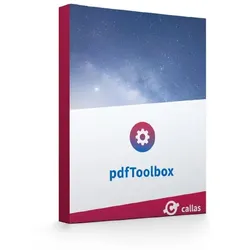
pdfToolbox Desktopcallas pdfToolbox Desktop 16 ? Neue Funktionen für professionelle PDF-Automatisierung und moderne Dokumenten-Workflows Mit pdfToolbox Desktop 16 veröffentlicht callas software ein umfangreiches Update seiner professionellen PDF-Lösung für automatisierte Qualitätskontrolle, PDF-Korrektur und Dokumentenoptimierung. Die neue Version erweitert sowohl die Möglichkeiten der Workflow-Automatisierung als auch die manuelle Bearbeitung komplexer PDF-Dateien erheblich. Die Software zählt seit Jahren zu den leistungsfähigsten Lösungen im Bereich PDF-Preflight und wird weltweit von Druckereien, Agenturen, Verlagen und Unternehmen eingesetzt. Besonders die erweiterten Prozesspläne, neuen Barcode-Funktionen und optimierten Bearbeitungswerkzeuge machen pdfToolbox Desktop 16 zu einer leistungsstarken Plattform für professionelle PDF-Produktionen. Ideal ergänzt wird die Software durch Lösungen wie Adob...149,99 €*Versand: 0,00 €Sichere Weiterleitung zum Anbieter
-
Desktop EaselHalterung, Tischständer, Standfuß für das Xencelabs Pen Display 16, stufenlose Neigungsverstellung, Hoch- und Querformat, von 10° bis 80° im Querformat, von 16° bis 65° im Hochformat, VESA-Kompatibilität, Schnellverschlussfunktion199,00 €*Versand: 0,00 €Sichere Weiterleitung zum Anbieter


-
Wie wechsle ich vom OneDrive-Desktop zum normalen Desktop?
Um vom OneDrive-Desktop zum normalen Desktop zu wechseln, musst du einfach das OneDrive-Symbol in der Taskleiste anklicken und dann auf "OneDrive beenden" klicken. Dadurch wird die OneDrive-Anwendung geschlossen und du bist wieder auf dem normalen Desktop. **
-
Wie kann ich bestimmte Desktop-Symbole auf meinem Desktop belassen?
Um bestimmte Desktop-Symbole auf deinem Desktop zu belassen, kannst du sie an einer festen Position platzieren und sicherstellen, dass die Option "Automatisch anordnen" deaktiviert ist. Klicke mit der rechten Maustaste auf den Desktop, wähle "Anpassen" und dann "Desktopsymboleinstellungen". Deaktiviere die Option "Automatisch anordnen" und klicke auf "OK". Dadurch bleiben die ausgewählten Symbole an ihrer Position, auch wenn du andere Dateien oder Symbole auf dem Desktop verschiebst. **
-
Wie kann ich einen zweiten Desktop über Remote Desktop erstellen?
Um einen zweiten Desktop über Remote Desktop zu erstellen, musst du zunächst sicherstellen, dass die Remote Desktop-Funktion auf dem Zielcomputer aktiviert ist. Dann kannst du dich über Remote Desktop mit dem Zielcomputer verbinden und eine neue Sitzung starten. In dieser neuen Sitzung wird ein zweiter Desktop erstellt, auf dem du unabhängig von anderen Benutzern arbeiten kannst. **
-
"Was ist dein Lieblingsmotiv für deinen Desktop-Hintergrund?" "Welche Kriterien sind dir bei der Auswahl deines Desktop-Hintergrunds besonders wichtig?"
Mein Lieblingsmotiv für meinen Desktop-Hintergrund sind Landschaftsbilder, besonders von Bergen oder Wäldern. Bei der Auswahl meines Desktop-Hintergrunds sind mir vor allem die Bildqualität, die Farben und die Stimmung des Motivs wichtig. Außerdem achte ich darauf, dass das Motiv nicht zu überladen ist, damit ich mich nicht ablenken lasse. **

Wie funktioniert der Versand bei einer Online-Bestellung?
Bei einer Online-Bestellung wird die Ware in der Regel vom Verkäufer verpackt und an einen Versanddienstleister übergeben. Der Versanddienstleister transportiert die Ware dann zum Empfänger, entweder per Post oder mit einem Paketdienst. Der Kunde erhält in der Regel eine Sendungsverfolgungsnummer, mit der er den Status seiner Lieferung verfolgen kann. **
Web- oder Desktop-GUIs?
Die Wahl zwischen Web- und Desktop-GUIs hängt von verschiedenen Faktoren ab. Web-GUIs bieten den Vorteil, dass sie plattformunabhängig sind und von jedem Gerät mit einem Webbrowser aus zugänglich sind. Desktop-GUIs hingegen bieten oft eine bessere Performance und können spezifische Funktionen des Betriebssystems besser nutzen. Die Entscheidung hängt also von den Anforderungen des Projekts und den Bedürfnissen der Benutzer ab. **
Top-Angebote
Produkte zum Begriff Desktop:
-
TP-LINK EAP650-Desktop (EAP650-DESKTOP)Produktbeschreibung: TP-Link Omada EAP650-Desktop V1 - Accesspoint - Wi-Fi 6 - Cloud-verwaltet, Gerätetyp: Accesspoint, Formfaktor: Desktop / wall mountable, Data Link Protocol: IEEE 802.11a, IEEE 802.11b, IEEE 802.11g, IEEE 802.11n, IEEE 802.11ac, IEEE 802.11ax (Wi-Fi 6), Frequenzband: 2,4 GHz, 5 GHz, Leistung: Maximale Datenrate (2,4 GHz): 574 Mbit/s Maximale Datenrate (5 GHz): 2402 Mbit/s Channel-Bandbreite: 160 MHz, Kapazität: Verbundene Geräte: 250+ SSIDs pro Gerät: 16 SSIDs pro Radio: 8 MAC Filtereingänge: 4000, Zubehör im Lieferumfang: Wandmontagekit, Erforderliches Betriebssystem: Microsoft Windows XP / Vista / 7 / 10 / 11, Linux, Power Over Ethernet (PoE)-Unterstützung: PoE++, Abmessungen (Breite x Tiefe x Höhe): 14 cm x 3,3 cm x 17,5 cm, Gewicht: 452 g120,89 €*Versand: 0,00 €Sichere Weiterleitung zum Anbieter
-
pdfToolbox Desktopcallas pdfToolbox Desktop 16 ? Neue Funktionen für professionelle PDF-Automatisierung und moderne Dokumenten-Workflows Mit pdfToolbox Desktop 16 veröffentlicht callas software ein umfangreiches Update seiner professionellen PDF-Lösung für automatisierte Qualitätskontrolle, PDF-Korrektur und Dokumentenoptimierung. Die neue Version erweitert sowohl die Möglichkeiten der Workflow-Automatisierung als auch die manuelle Bearbeitung komplexer PDF-Dateien erheblich. Die Software zählt seit Jahren zu den leistungsfähigsten Lösungen im Bereich PDF-Preflight und wird weltweit von Druckereien, Agenturen, Verlagen und Unternehmen eingesetzt. Besonders die erweiterten Prozesspläne, neuen Barcode-Funktionen und optimierten Bearbeitungswerkzeuge machen pdfToolbox Desktop 16 zu einer leistungsstarken Plattform für professionelle PDF-Produktionen. Ideal ergänzt wird die Software durch Lösungen wie Adob...149,99 €*Versand: 0,00 €Sichere Weiterleitung zum Anbieter
-
Wie kann man die Windows-Tastenkombinationen zur Individualisierung des Desktop-Wechsels anpassen?
Um die Windows-Tastenkombinationen zur Individualisierung des Desktop-Wechsels anzupassen, öffnen Sie die Einstellungen und gehen Sie zu "System". Wählen Sie dann "Multitasking" aus und scrollen Sie nach unten zur Option "Tastenkombinationen". Hier können Sie die Tastenkombinationen für das Wechseln zwischen den Desktops anpassen, indem Sie auf die entsprechenden Dropdown-Menüs klicken und Ihre gewünschten Tasten auswählen. **
-
Wie entferne ich den Desktop-Ordner vom Desktop?
Um den Desktop-Ordner vom Desktop zu entfernen, klicken Sie mit der rechten Maustaste auf den Desktop und wählen Sie "Anpassen" aus dem Kontextmenü. Klicken Sie dann auf "Desktopsymboleinstellungen" und deaktivieren Sie das Kontrollkästchen neben "Desktop". Bestätigen Sie die Änderungen und der Desktop-Ordner wird nicht mehr auf dem Desktop angezeigt. **
-
Wie wechsle ich vom OneDrive-Desktop zum normalen Desktop?
Um vom OneDrive-Desktop zum normalen Desktop zu wechseln, musst du einfach das OneDrive-Symbol in der Taskleiste anklicken und dann auf "OneDrive beenden" klicken. Dadurch wird die OneDrive-Anwendung geschlossen und du bist wieder auf dem normalen Desktop. **
-
Wie kann ich bestimmte Desktop-Symbole auf meinem Desktop belassen?
Um bestimmte Desktop-Symbole auf deinem Desktop zu belassen, kannst du sie an einer festen Position platzieren und sicherstellen, dass die Option "Automatisch anordnen" deaktiviert ist. Klicke mit der rechten Maustaste auf den Desktop, wähle "Anpassen" und dann "Desktopsymboleinstellungen". Deaktiviere die Option "Automatisch anordnen" und klicke auf "OK". Dadurch bleiben die ausgewählten Symbole an ihrer Position, auch wenn du andere Dateien oder Symbole auf dem Desktop verschiebst. **
Ähnliche Suchbegriffe für Desktop
-
Desktop EaselHalterung, Tischständer, Standfuß für das Xencelabs Pen Display 16, stufenlose Neigungsverstellung, Hoch- und Querformat, von 10° bis 80° im Querformat, von 16° bis 65° im Hochformat, VESA-Kompatibilität, Schnellverschlussfunktion199,00 €*Versand: 0,00 €Sichere Weiterleitung zum Anbieter
-
Wie kann ich einen zweiten Desktop über Remote Desktop erstellen?
Um einen zweiten Desktop über Remote Desktop zu erstellen, musst du zunächst sicherstellen, dass die Remote Desktop-Funktion auf dem Zielcomputer aktiviert ist. Dann kannst du dich über Remote Desktop mit dem Zielcomputer verbinden und eine neue Sitzung starten. In dieser neuen Sitzung wird ein zweiter Desktop erstellt, auf dem du unabhängig von anderen Benutzern arbeiten kannst. **
-
"Was ist dein Lieblingsmotiv für deinen Desktop-Hintergrund?" "Welche Kriterien sind dir bei der Auswahl deines Desktop-Hintergrunds besonders wichtig?"
Mein Lieblingsmotiv für meinen Desktop-Hintergrund sind Landschaftsbilder, besonders von Bergen oder Wäldern. Bei der Auswahl meines Desktop-Hintergrunds sind mir vor allem die Bildqualität, die Farben und die Stimmung des Motivs wichtig. Außerdem achte ich darauf, dass das Motiv nicht zu überladen ist, damit ich mich nicht ablenken lasse. **
-
Wie funktioniert der Versand bei einer Online-Bestellung?
Bei einer Online-Bestellung wird die Ware in der Regel vom Verkäufer verpackt und an einen Versanddienstleister übergeben. Der Versanddienstleister transportiert die Ware dann zum Empfänger, entweder per Post oder mit einem Paketdienst. Der Kunde erhält in der Regel eine Sendungsverfolgungsnummer, mit der er den Status seiner Lieferung verfolgen kann. **
-
Web- oder Desktop-GUIs?
Die Wahl zwischen Web- und Desktop-GUIs hängt von verschiedenen Faktoren ab. Web-GUIs bieten den Vorteil, dass sie plattformunabhängig sind und von jedem Gerät mit einem Webbrowser aus zugänglich sind. Desktop-GUIs hingegen bieten oft eine bessere Performance und können spezifische Funktionen des Betriebssystems besser nutzen. Die Entscheidung hängt also von den Anforderungen des Projekts und den Bedürfnissen der Benutzer ab. **
* Alle Preise verstehen sich inklusive der gesetzlichen Mehrwertsteuer und ggf. zuzüglich Versandkosten. Die Angebotsinformationen basieren auf den Angaben des jeweiligen Shops und werden über automatisierte Prozesse aktualisiert. Eine Aktualisierung in Echtzeit findet nicht statt, so dass es im Einzelfall zu Abweichungen kommen kann. ** Hinweis: Teile dieses Inhalts wurden von KI erstellt.